FAQ - Ofte Stillede Spørgsmål
Annonce: Upload af billeder, rediger, roter, beskær, udvisk ansigt og skift rækkefølgen af billeder.
Få hjælp til at uploade billeder, redigere dem, rotere, beskjære, sløre ansigter og omarrangere rækkefølgen med lethed.
- Se tekst- og billedvejledning nedenfor.
- Se videovejledning nederst på siden for endnu mere hjælp.
Trin 1: Billedupload
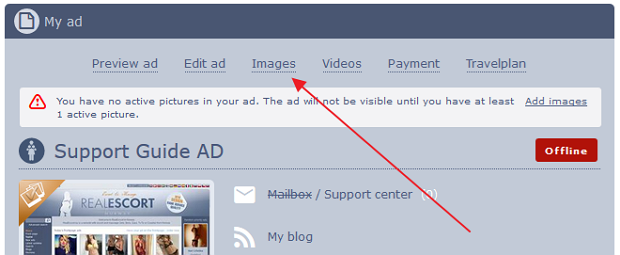
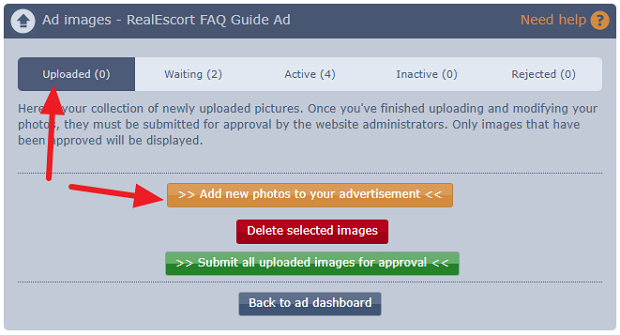
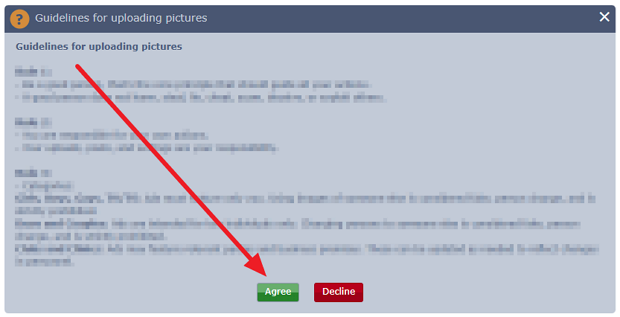
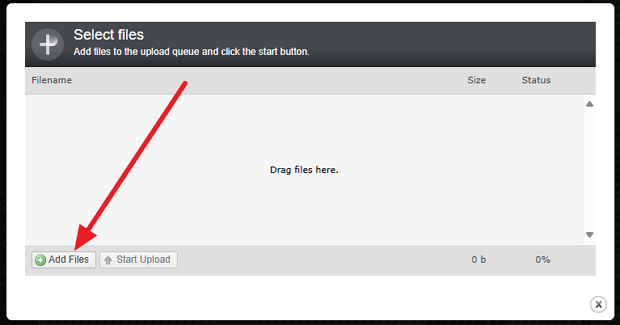
Phone/Tablet/Android/Apple:
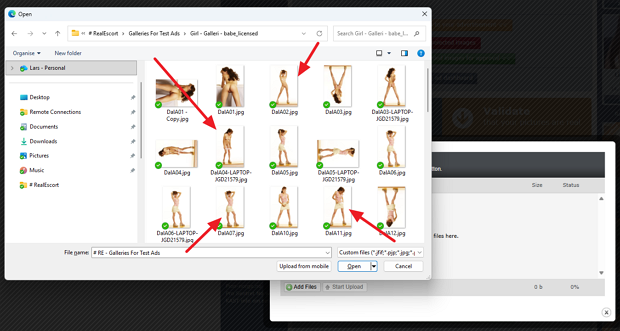
- Du kan vælge mange billeder og klikke åbn.
- Efter at have valgt billeder i en mappe, kan du flytte til en anden mappe og vælge yderligere billeder, før du starter uploadet.
Computer:
- Du kan vælge flere billeder ved at tegne en boks rundt om dem med musen.
- Tryk og hold CTRL-tasten nede på tastaturet, mens du klikker på billeder.
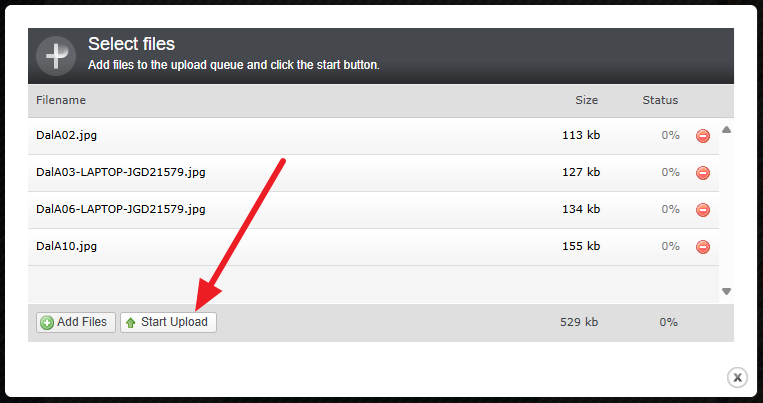
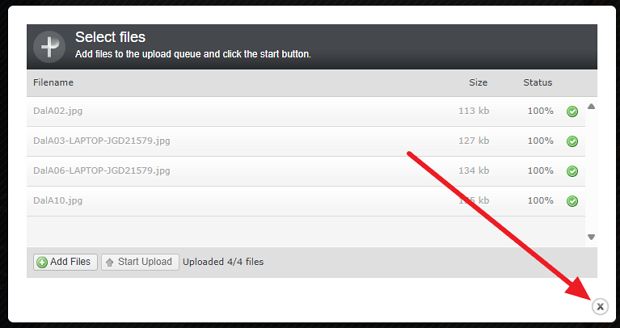
Trin 2: Billedredigering
(Hop over til trin 3, hvis du ikke behøver at redigere, beskjære, sløre ansigt eller rotere dit billede)
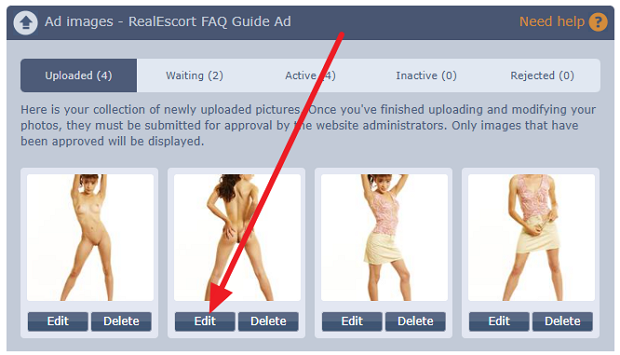
- Rotation: Klik på rotationsknappen enten til venstre eller højre.
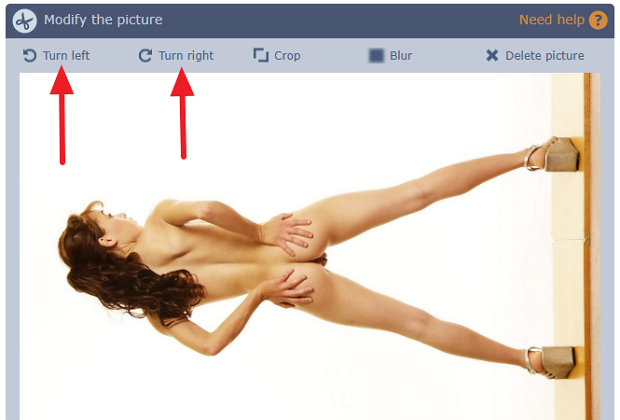
- B eskæring: Vælg den del af billedet, du vil beskjære, og klik derefter på B eskær-knappen.
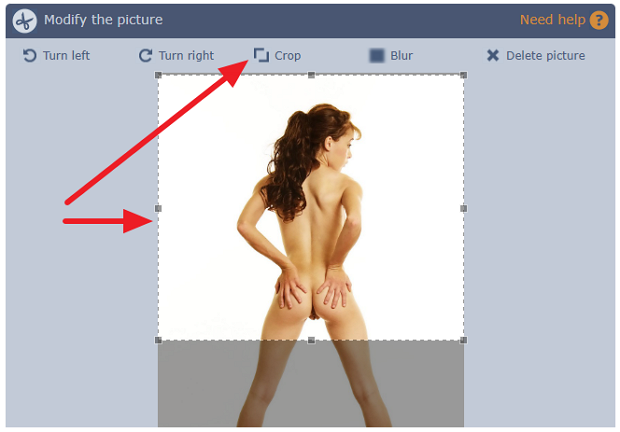
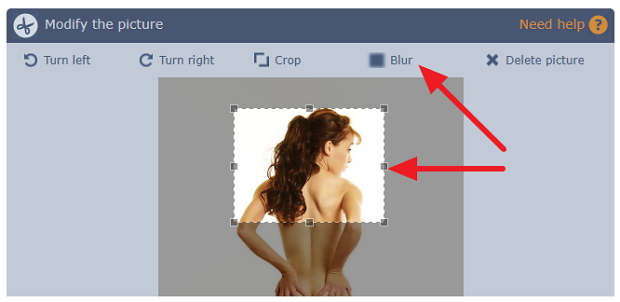
- Sløring: Vælg den del af billedet, du vil sløre, og klik derefter på Slør-knappen.
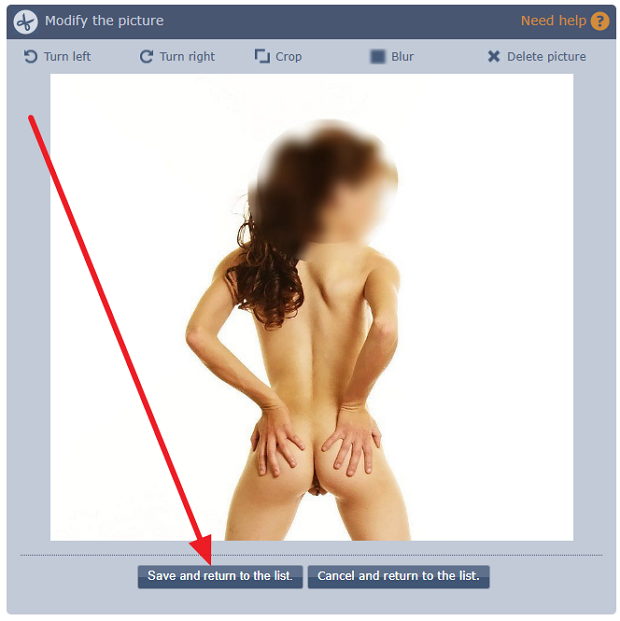
- Når du er færdig, klik på gem og vend tilbage til billedlisten.
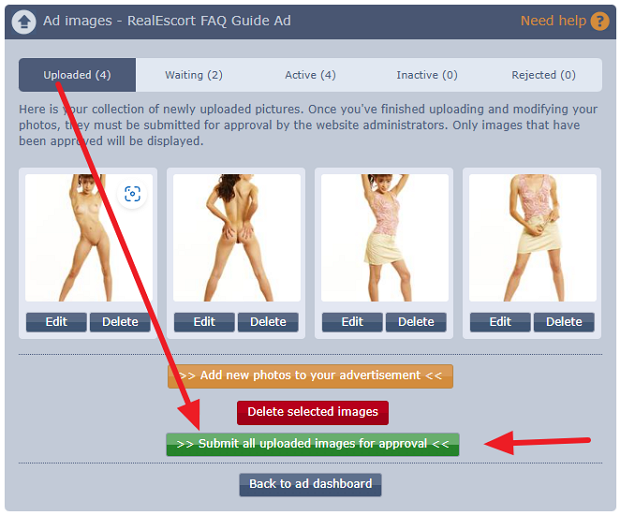
Trin 3: Indsend til godkendelse
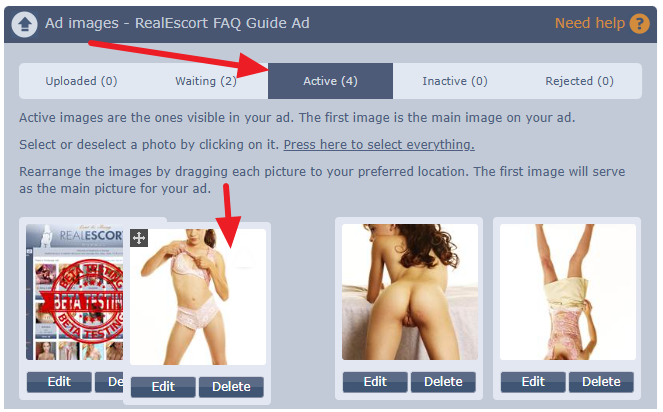
Trin 4: Omarranger rækkefølgen af billeder
(når billederne er godkendt og aktive, kan du omarrangere rækkefølgen af dem)
- Du kan omarrangere rækkefølgen af dine billeder i fanen Aktive billeder.
- Klik og hold billedet nede, og træk det derefter til den ønskede position.
- Det første billede bliver dit primære annonceringsbillede.
Videovejledninger:
Uploade billeder til din annonce
FAQ - How to upload images V2
Redigere dine billeder (rotation, beskæring, ansigtssløring)
FAQ - How to edit images V2
Ændre rækkefølgen af billeder
FAQ - How to change order of pictures V2
- Se tekst- og billedvejledning nedenfor.
- Se videovejledning nederst på siden for endnu mere hjælp.
Trin 1: Billedupload
Phone/Tablet/Android/Apple:
- Du kan vælge mange billeder og klikke åbn.
- Efter at have valgt billeder i en mappe, kan du flytte til en anden mappe og vælge yderligere billeder, før du starter uploadet.
Computer:
- Du kan vælge flere billeder ved at tegne en boks rundt om dem med musen.
- Tryk og hold CTRL-tasten nede på tastaturet, mens du klikker på billeder.
Trin 2: Billedredigering
(Hop over til trin 3, hvis du ikke behøver at redigere, beskjære, sløre ansigt eller rotere dit billede)
- Rotation: Klik på rotationsknappen enten til venstre eller højre.
- B eskæring: Vælg den del af billedet, du vil beskjære, og klik derefter på B eskær-knappen.
- Sløring: Vælg den del af billedet, du vil sløre, og klik derefter på Slør-knappen.
- Når du er færdig, klik på gem og vend tilbage til billedlisten.
Trin 3: Indsend til godkendelse
Trin 4: Omarranger rækkefølgen af billeder
(når billederne er godkendt og aktive, kan du omarrangere rækkefølgen af dem)
- Du kan omarrangere rækkefølgen af dine billeder i fanen Aktive billeder.
- Klik og hold billedet nede, og træk det derefter til den ønskede position.
- Det første billede bliver dit primære annonceringsbillede.
Videovejledninger:
Uploade billeder til din annonce
FAQ - How to upload images V2
Redigere dine billeder (rotation, beskæring, ansigtssløring)
FAQ - How to edit images V2
Ændre rækkefølgen af billeder
FAQ - How to change order of pictures V2